Virtuelles Büro für Remote-Teams
Kurz rüberreden wie im Büro, auch wenn euer Team verteilt arbeitet: ein 2D-Online-Büro im Browser, keine Geschäftsadresse. Geht zu jemandem hin, und ihr seid verbunden, das Mikrofon schaltet ihr selbst ein. Im Staffbase-Intranet zeigt ein Widget, wer im Büro ist. Bestellen geht nur mit Sitz in Deutschland und dem Häkchen „Ich bestelle als Unternehmer (§ 14 BGB)“.

Was das virtuelle Büro für euch tut
Kein Klick auf 'Meeting beitreten'. Wer im Raum in der Nähe ist, ist automatisch verbunden.
Proximity-Audio und -Video
Die Kamera ist standardmäßig an, sobald ihr den Eingangsbereich verlasst (abschaltbar). Das Mikrofon bleibt aus, bis ihr es einschaltet. Verlasst ihr die Zone, endet die Verbindung von selbst, ohne dass jemand auflegen muss.
Drei Bürogrößen zur Wahl
Drei Bürogrößen: S bis 6, M bis 10, L bis 16 Personen. Die Größe lässt sich jederzeit wechseln, die Pinnwand-Notizen der Zonen werden dabei gelöscht.
Auf JASP-Servern betrieben
Die App läuft auf JASP-Servern in Nürnberg. Audio und Video laufen über den Dienst eines US-Anbieters. Jedes Team ist ein eigener, isolierter Mandant.
So sieht es aus
Screens aus Test-Räumen auf unserer Stage-Umgebung. Namen und Kamerabilder sind Beispiele.
Ein Büro zum Reinlaufen
Arbeitsbereiche, eine Meeting-Insel, eine offene Küche und ein abgedunkelter Rückzugsbereich liegen auf einer Karte. Der Avatar bewegt sich mit der Tastatur.
- Drei Bürogrößen: S bis 6, M bis 10, L bis 16 Personen
- Meeting-Insel als fester Treffpunkt
- Küche und Rückzugsbereich für informelle Gespräche

Mikrofon aus, bis ihr bereit seid
Die Kamera ist standardmäßig an, sobald ihr den Eingangsbereich verlasst (abschaltbar). Das Mikrofon bleibt aus, bis ihr es einschaltet.
- Kein versehentliches Livegehen mit Ton direkt nach dem Beitritt
- Avatarfarbe frei wählbar
- Status Verfügbar, Beschäftigt, Fokus oder Gleich zurück
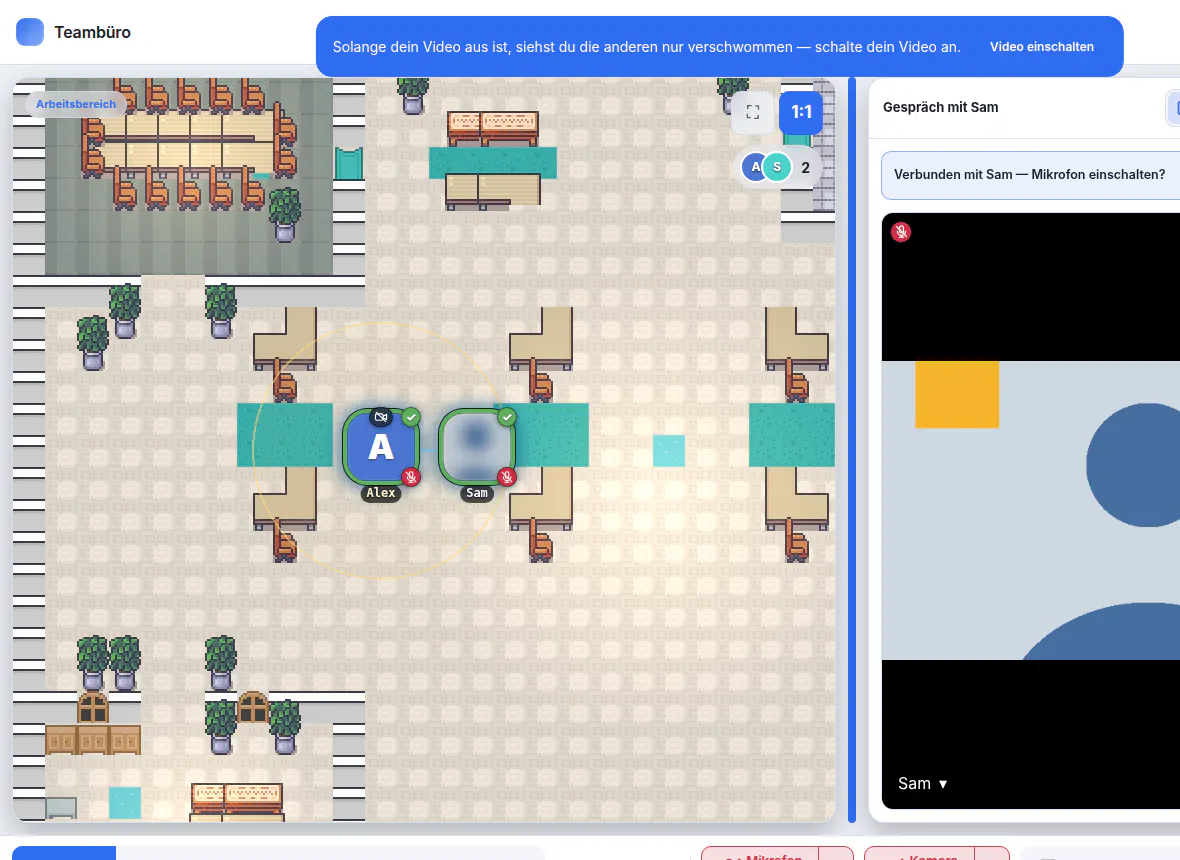
Wer zeigt, sieht klar
Schaltet ihr die eigene Kamera aus, werden die kleinen Vorschaubilder der anderen auf der Karte unscharf. Ihr seht noch, dass jemand da ist und sich bewegt, aber keine Details. Ein Hinweis oben erklärt es. Kamera an, und alles ist sofort wieder scharf.
- Gilt nur für die Vorschau auf der Karte
- Im Gespräch bleibt das Video scharf
- Der Hinweis hat einen Knopf „Video einschalten“
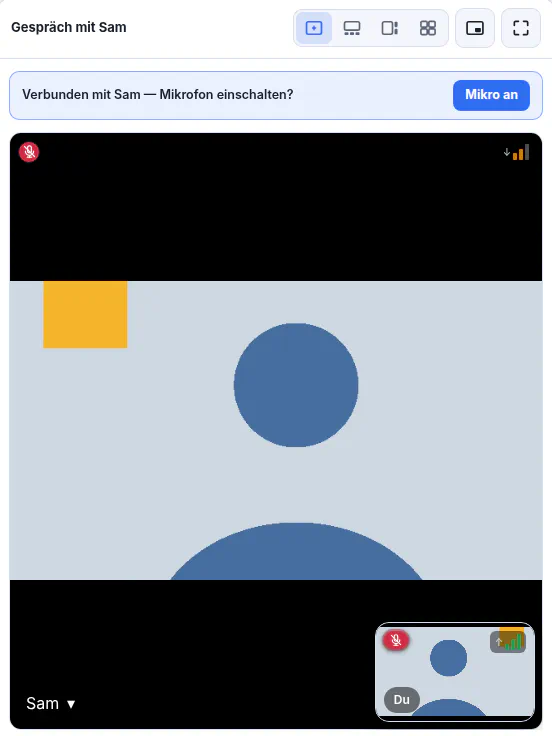
Euer Bild kommt richtig herum an
Eure eigene Vorschau ist gespiegelt, wie ein Spiegel. Bei den anderen kommt euer Bild ungespiegelt an, Schrift im Hintergrund ist für sie lesbar. Im Screen ist es am gelben Quadrat zu sehen: Beim Kollegen sitzt es links oben, in der eigenen Vorschau rechts oben.
- Gespiegelt nur in der eigenen Vorschau
- Kein Schalter nötig
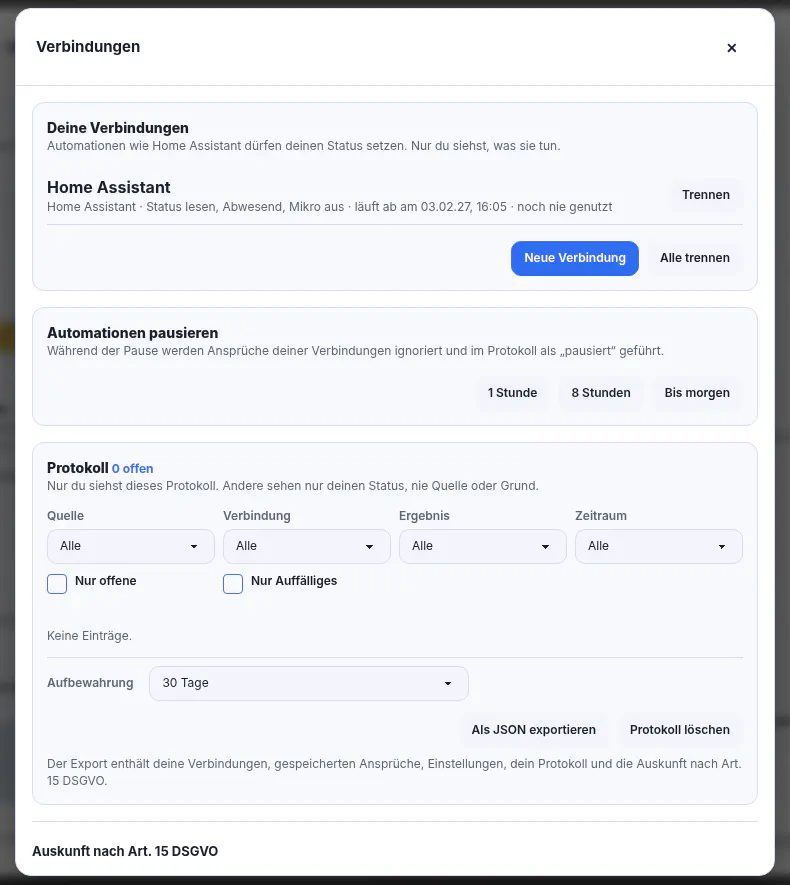
Status aus dem Smart Home
Über eine Schnittstelle kann ein eigenes Programm oder Home Assistant euren Status lesen, euch auf Abwesend setzen und euer Mikrofon stummschalten, zum Beispiel wenn ihr das Haus verlasst. Einschalten kann es das Mikrofon nicht. Jede Verbindung legt ihr selbst an, mit einem persönlichen Schlüssel.
- Der Raum-Admin schaltet „Verbindungen erlaubt“ ein, standardmäßig ist es aus
- Höchstens 10 Verbindungen je Person, Laufzeit 30, 90 oder 365 Tage
- Protokoll nur für euch, Pause für 1 Stunde, 8 Stunden oder bis morgen, Export als JSON
Wo das virtuelle Büro läuft
Das virtuelle Büro ist eine eigenständige Web-App, die ihr über einen Link aufruft.
- Eigene Web-App
Unter einem Raumlink, den jedes Mitglied direkt im Browser öffnet. Keine Installation nötig.
- Betrieb durch JASP
Ihr legt euer Büro selbst an, wir geben es frei und betreiben es auf JASP-Servern.
- Auf euren Geräten
Im Browser, ohne Installation. Die Büro-Karte haben wir in gängigen Browsern in der Handy- und Tablet-Ansicht geprüft, auf echten Geräten noch nicht. Der Avatar bewegt sich per Tastatur; die Bedienung per Touch haben wir nicht geprüft.
- In Microsoft Teams
Als App in Teams, angemeldet mit dem Microsoft-Konto. Im Kundenbereich klickt ihr beim Raum auf „Teams-App herunterladen“ und ladet die App anschließend im Teams Admin Center hoch.
- Demnächst: Staffbase-Plugin
Das virtuelle Büro kommt als Staffbase-Plugin mit eigener Seite in Staffbase, angemeldet mit dem Staffbase-Konto.
Was das für euch heißt
Funktionen
Bewegung per Tastatur
Der Avatar läuft mit der Tastatur durch den Raum, wie in jedem 2D-Spiel.
Avatarfarbe frei wählbar
Jedes Mitglied wählt seine Avatarfarbe beim Beitritt oder in den Einstellungen. Ohne Auswahl vergibt das System automatisch eine Farbe.
Status: Verfügbar, Beschäftigt, Fokus, Gleich zurück
Der eigene Status ist für alle im Raum sichtbar. Nach 5 Minuten Inaktivität springt er auf Abwesend, wenn Kamera und Mikrofon aus sind.
Bürogröße jederzeit wechselbar
Der Admin stellt die Bürogröße im Verwaltungsbereich jederzeit um. Dabei werden die Pinnwand-Notizen der Zonen gelöscht, und alle starten wieder am Eingang.
Mikrofon geht von selbst aus
Endet ein Gespräch, weil ihr weggeht oder die anderen gehen, schaltet sich euer Mikrofon aus. Einschalten tut ihr es immer selbst.
Zone sperren und anklopfen
In einer Meeting- oder Büro-Zone sperrt ihr die Zone für ein Gespräch unter euch. Wer die gesperrte Zone betritt, kann anklopfen, und jemand drinnen lässt ihn herein. Geht der Letzte, ist die Zone wieder offen.
Rückzugsbereich
Wer in den Rückzugsbereich geht, steht auf Abwesend, Kamera und Mikrofon sind aus. Beim Verlassen kommt der vorige Status zurück.
Browser statt Installation
Das virtuelle Büro läuft als Web-App im Browser. Mitglieder öffnen den Raumlink und sind direkt drin.
Betrieb durch JASP
JASP betreibt das virtuelle Büro und spielt Updates ein. Ihr legt euer Büro selbst an, wir geben es frei. Den Raumlink gibt eure Verwaltung im Admin-Bereich weiter.
Virtuelles Büro Software für Remote-Teams
„Virtuelles Büro“ meint oft eine Geschäftsadresse zur Miete. Hier ist es ein Raum im Browser, in dem sich euer Team trifft: Jedes Mitglied bewegt einen Avatar durch ein 2D-Büro, und wer in der Nähe ist, ist automatisch verbunden. Verlässt jemand die Zone, endet die Verbindung von selbst. Gedacht ist es für kleine und mittlere Firmen, IT-Teams und Büroteams, die remote oder hybrid arbeiten.
Ihr öffnet einen Raumlink im Browser, installieren müsst ihr nichts. Die Kamera ist an, sobald ihr den Eingangsbereich verlasst (abschaltbar). Das Mikrofon bleibt aus, bis ihr es einschaltet. Jedes Team ist ein eigener, isolierter Mandant.
Alternative zu Gather, Kumospace und WorkAdventure
Das Prinzip kennt ihr vielleicht von Gather, Kumospace oder WorkAdventure: ein Avatar im 2D-Büro, Gespräche entstehen durch Nähe. Das virtuelle Büro von JASP arbeitet nach demselben Prinzip und ist auf kleine Teams zugeschnitten. Es gibt drei Bürogrößen: S bis 6, M bis 10, L bis 16 Personen.
Ihr legt euer Büro selbst an, wir geben es frei und betreiben es auf eigenen Servern. Audio und Video laufen über den Dienst eines US-Anbieters.
Ergänzung zu Teams-Meetings und Intranet
Das virtuelle Büro ersetzt keine geplanten Meetings. Es ist für den kurzen Zuruf zwischendurch gedacht, den Remote-Teams am Schreibtisch vermissen. Für Besprechungen mit Protokoll bleibt ihr bei Microsoft Teams.
Besprechungsräume vor Ort bucht ihr mit der Raumbuchung, Anmeldungen für Teamevents laufen über JASP Events. Im Staffbase-Intranet zeigt ein Widget, wer im Büro ist und in welchem Bereich.
Kurzvergleich
Stand: 5. November 2026, laut Website des Anbieters; Angaben zu JASP am selben Tag im Programmcode der App geprüft. Eine Auswahl ohne Preise: alle Kriterien, Anbieter, Preise und die Quellen der Anbieter stehen im ausführlichen Vergleich.
| Kriterium | JASP Virtuelles Büro | Gather | Kumospace | WorkAdventure |
|---|---|---|---|---|
| Gäste per Link ohne Konto | JaRaumlink mit Anzeigename; Gastlinks laufen nach 1 Stunde bis 7 Tagen ab | JaGast-Stunden begrenzt | JaBis 4 Stunden pro Woche | JaÖffentliche Räume für alle mit Link |
| Eigene Raumgestaltung | JaKarteneditor | Ja | Ja | JaKarteneditor |
| Bildschirmfreigabe | JaAb Plan Starter, Auflösung je Plan; im Free-Plan nur in der Probestunde | JaGleichzeitige Bildschirmfreigabe | Ja | Ja |
| Chat | JaOhne Verlauf, Nachrichten werden nicht gespeichert | Ja | Ja | Ja |
Pläne und Preise
Pro Raum, nach Personen, die gleichzeitig im Büro sind. Free ersetzt die Testphase.
Free
4 Personen gleichzeitig, 3 Stunden am Tag
0 € netto pro Raum und Monat
Starter
5 Personen gleichzeitig
15 € netto pro Raum und Monat
Team
10 Personen gleichzeitig
34 € netto pro Raum und Monat
High
16 Personen gleichzeitig
99 € netto pro Raum und Monat
Alle Preise sind Nettopreise zzgl. gesetzlicher Umsatzsteuer. Angebot ausschließlich für Unternehmer.
- Audio und Video nach fairer Nutzung.
Häufige Fragen zum virtuellen Büro
Auf welchen Geräten läuft das virtuelle Büro?
Wie funktioniert das Proximity-Video?
Wer kann das virtuelle Büro bestellen?
Müssen wir etwas installieren?
Wie viele Personen passen in einen Raum?
Wo läuft das virtuelle Büro?
Warum sehe ich die anderen unscharf?
Gibt es eine Schnittstelle, zum Beispiel für Home Assistant?
Sind Kamera und Mikrofon sofort an, wenn wir den Raum betreten?
Was ist ein virtuelles Büro, und ist das eine Büroadresse?
Gibt es eine Alternative zu Gather, Kumospace oder WorkAdventure?
Ersetzt das virtuelle Büro Microsoft Teams?
Wie richten wir ein virtuelles Büro für unser Team ein?
Welche externen Dienste sind beteiligt?
Wie läuft die Löschung?
Wie melden sich Nutzer an?
Passende Apps
Weitere JASP-Apps für euer Intranet und Microsoft 365. Jede läuft auch allein.
Widget Builder
Standard-Widgets für Staffbase zum Aktivieren ohne Code, eigene Widgets in HTML oder per KI-Editor.
Raumbuchung
Besprechungsräume mit Foto, Ausstattung und freien Zeiten buchen, in Outlook, Staffbase oder als Web-App.
JASP Events
Anmeldung mit Platzlimit, Warteliste und Bestätigungsmails für interne Veranstaltungen.
M365 Search Connector
Staffbase-News und -Seiten in Microsoft Search und Copilot auffindbar machen.
Automatic Page Translator
SharePoint-Seiten mit einem Klick in über 70 Sprachen übersetzen.
Kalender
Termine in Staffbase als Monat, Woche, Tag oder Liste anzeigen und als .ics-Datei exportieren.
Tippspiel
Spielergebnisse tippen, eigene Punkte verfolgen und in der Rangliste sehen, wer vorne liegt.