Wie baut ihr Widgets per Chat statt per IT-Ticket?
Der KI-Editor im Widget Builder erstellt Staffbase-Widgets per Chat: beschreiben, Live-Vorschau prüfen, im klassischen Editor nacharbeiten.
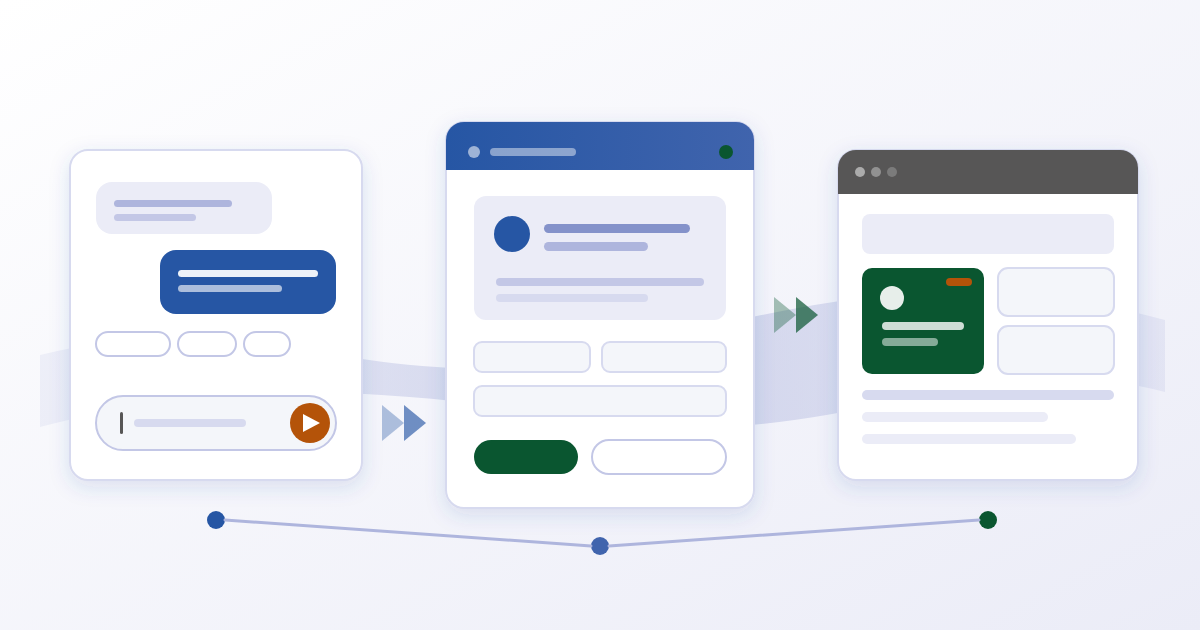
Eine Widget-Idee ist in zwei Sätzen beschrieben und liegt trotzdem wochenlang in der IT-Warteschlange. Seit dem Release 3.7.0 des Widget Builders vom 27. April 2026 beschreibt die Fachabteilung das Widget im Chat und sieht das Ergebnis direkt daneben.
Warum wartet die Fachabteilung bei jedem Widget auf die IT?
Ein Widget ist ein kleiner Baustein auf einer Intranet-Seite, zum Beispiel eine Umfrage, ein Countdown oder eine Liste aus einem Fremdsystem. In der Besprechung ist die Idee in zwei Minuten erklärt. Danach beginnt die Arbeit, die niemand in der Fachabteilung leisten kann: das Layout in Handlebars schreiben, einer Vorlagensprache für HTML, Einstellungsfelder anlegen, Übersetzungen pflegen, eine Schnittstelle anbinden.
Also wandert die Idee als Ticket zur IT und steht dort hinter Migrationen und Störungen. Bis die Umsetzung startet, ist der Anlass oft vorbei. Der Aktionstag war letzten Monat, die Umfrage hätte im Quartal laufen sollen.
Was macht der KI-Editor im Widget Builder?
Der KI-Editor teilt den Bildschirm in zwei Hälften: auf der einen Seite die Unterhaltung, auf der anderen eine Live-Vorschau des Widgets. Du schreibst in normaler Sprache, was du brauchst, zum Beispiel „Erstelle ein Willkommensbanner mit Titel, kurzer Nachricht und einem Button.“ Die Vorschau aktualisiert sich, sobald der Assistent das Widget erstellt oder ändert.
Zwei Wege führen hinein. Auf dem Dashboard startest du ein neues Widget direkt im Eingabefeld. Aus dem Widget-Editor heraus öffnest du den Assistenten für das Widget, an dem du gerade arbeitest. Vorgeschlagene Schnellaktionen helfen beim Einstieg, wenn dir die passende Formulierung fehlt.
Was kannst du im Chat verlangen?
Der Assistent bearbeitet das ganze Widget, nicht nur das Aussehen:
- Neues Widget erstellen aus einer Beschreibung
- Bestehendes Widget ändern, also Layout, Texte, Farben oder Verhalten
- Einstellungsfelder ergänzen, damit Redakteure das Widget später in Staffbase selbst konfigurieren
- Übersetzungen ergänzen für die Sprachen, die ihr unterstützt
- API-Daten anbinden, damit das Widget Live-Inhalte zeigt
- Testweise rendern, um das Handlebars-Layout zu prüfen
Das gilt auch für Datentabellen, also die strukturierten Datensätze im Widget Builder. Der Assistent legt eine Tabelle an, definiert Spalten und ihre Typen, fügt Beispielzeilen ein und verbindet die Tabelle mit einem Widget. Damit steht ein Prototyp samt Testdaten, bevor jemand über den echten Datenimport spricht.
Wie behaltet ihr die Kontrolle über das Ergebnis?
Der Chat ersetzt den klassischen Editor nicht, er steht daneben. Du wechselst jederzeit dorthin und hast vollen Zugriff auf HTML, Einstellungsfelder, Übersetzungen, API Request und Variablen. Zwischen Chat und klassischem Editor kannst du beliebig oft hin und her springen. Das ist der praktische Teil: Die Fachabteilung bringt das Widget bis zur funktionierenden Vorschau, die IT übernimmt nur noch die Feinarbeit, die wirklich Code braucht.
Unterhaltungen werden gespeichert und mit dem zugehörigen Widget verknüpft. Du kannst eine frühere Iteration fortsetzen, statt jedes Mal neu zu beschreiben, was das Widget eigentlich tun soll.
Eine Regel bleibt: Prüfe Layout, Einstellungen und Daten, bevor du ein Widget für die Belegschaft aktivierst. Der Assistent ist eine Hilfe, keine Freigabe.
Was muss die IT dafür freigeben?
Der KI-Editor erscheint nur, wenn die KI-Funktionen für euren Mandanten aktiviert sind. Ein Mandant ist euer abgetrennter Bereich im Widget Builder. Fehlt der Editor in der Oberfläche, schaltet JASP ihn für euren Mandanten frei.
Danach arbeitet der Assistent in eurer laufenden Sitzung und nur innerhalb eures Mandanten, begrenzt durch die Rechte eures Kontos und eurer Lizenz. Inhalte anderer Mandanten kann er weder sehen noch ändern. Technisch ruft er dieselben Werkzeuge auf, die der Widget Builder ohnehin bereitstellt, etwa zum Anlegen, Ändern und Testrendern eines Widgets. Es gibt also keinen zweiten, weniger geprüften Weg in eure Daten.
Das Sprachmodell dahinter ist austauschbar. Der Widget Builder unterstützt neben Anthropic und OpenAI auch Azure OpenAI und LiteLLM, konfiguriert über die Server-Umgebung. Der Zugangsschlüssel bleibt dabei auf dem Server.
Wie startet ihr am besten?
Nehmt ein Widget, das ihr schon kennt, und beschreibt es im Chat neu. Ihr seht sofort, wie präzise eure Beschreibung war, und lernt am eigenen Beispiel, welche Formulierungen tragen. Prüft danach die Vorschau, lasst testweise rendern und geht für den Rest in den klassischen Editor.
Die Details zum Produkt findet ihr auf unserer Widget-Builder-Seite, die vollständige Anleitung in der Dokumentation zum AI Editor (öffnet in neuem Tab).
Ihr wollt wissen, ob der KI-Editor für eure Mandanten freigeschaltet ist, oder braucht Hilfe beim ersten Widget? Kontaktiert uns.
Wie geht es in eurem Unternehmen weiter?
Auf unserer Seite KI-Beratung und KI-Einführung steht, welche JASP-Produkte KI nutzen und wie eine KI-Einführung im Unternehmen abläuft. Sprecht uns an, wenn ihr den nächsten Schritt konkret planen wollt.
Über 20 Jahre Erfahrung mit Entwicklung, SharePoint und Microsoft 365. Sascha berät Unternehmen bei der Einführung und Optimierung digitaler Arbeitsplätze – von der Strategie bis zur technischen Umsetzung.
Mehr zum Autor →Inhalt
Ähnliche Inhalte
Widget der Woche: KPI-Dashboard für Führungskräfte im Staffbase Intranet
02.02.2026Widget der Woche: FAQ-Widget für den IT-Support
26.01.2026Widget der Woche: Event Countdown für HR
19.01.2026Interne Kommunikation neu gedacht: relevant, flexibel und effizient – mit Staffbase & JASP Widget Builder
17.12.2025