Countdown-Widget im Staffbase-Intranet: Mehr Beteiligung bei Events und Kampagnen
Wie ein Countdown-Widget im Staffbase-Intranet die Aufmerksamkeit für Events, Kampagnen und Deadlines erhöht – inklusive Praxistipps und Schritt-für-Schritt-Anleitung mit dem Widget Builder von JASP.
Warum ein Countdown mehr bewirkt als eine Ankündigung
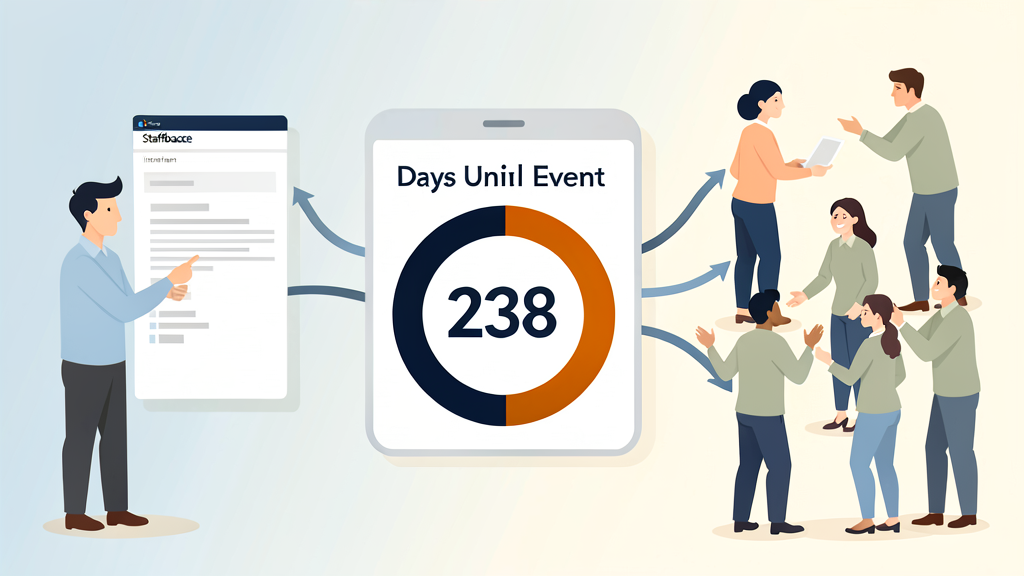
Die Nachricht steht im Intranet, die Einladung ist verschickt – trotzdem meldet sich kaum jemand an. Ein bekanntes Muster, das wir bei vielen Kunden sehen. Was oft fehlt, ist nicht die Information, sondern der richtige Impuls zur richtigen Zeit. Ein Countdown-Widget liefert genau diesen Impuls: Es macht die verbleibende Zeit bis zu einem Ereignis sichtbar und gibt einer Ankündigung einen greifbaren Zeitrahmen.
Wie Countdowns Aufmerksamkeit erzeugen
- Zeitdruck fördert Entscheidungen: Wenn Mitarbeitende sehen, dass die Anmeldefrist in drei Tagen endet, reagieren sie eher als bei einer offenen Einladung ohne Termin.
- Visueller Anker: Ein laufender Timer fällt auf der Startseite sofort ins Auge – anders als ein weiterer Newsbeitrag, der im Feed untergeht.
- Vorfreude aufbauen: Besonders bei Events wie Firmenveranstaltungen oder Produktlaunches kann ein Countdown die Spannung im Team spürbar steigern.
Staffbase als Basis für die interne Kommunikation
Staffbase gehört zu den etablierten Plattformen für interne Kommunikation – von der Desktop-App bis zur mobilen Nutzung in der Produktion. Die Plattform bietet Kanäle wie App, Web, E-Mail und Digital Signage. Um Staffbase über die Standardfunktionen hinaus an eure Bedürfnisse anzupassen, gibt es den Widget Builder.
Widget Builder von JASP: Eigene Widgets ohne Programmierung
Der Widget Builder von JASP erweitert euer Staffbase-Intranet um individuelle Widgets – ganz ohne Programmierung. In unserer täglichen Arbeit mit Staffbase haben wir gemerkt, dass viele Teams ähnliche Anforderungen haben: einen Timer für das nächste Town Hall, eine personalisierte Begrüßung oder eine Infobox mit Abfahrtszeiten. Genau dafür haben wir den Widget Builder entwickelt.
Was der Widget Builder bietet:
- Schnelle Einrichtung: Registrierung über eure Staffbase-URL, danach Widget per Copy-Paste ins Staffbase Studio einbinden.
- Vielfältige Einsatzmöglichkeiten: Countdown-Timer, personalisierte Begrüßungen, Abfahrtsanzeigen, Infoboxen und mehr.
- Anpassbar an euer CI: Farben, Logos und Schriftarten lassen sich frei gestalten. Ihr könnt so viele Widgets erstellen, wie ihr braucht.
- Kein IT-Aufwand nötig: Das Redaktionsteam kann Widgets eigenständig anlegen und pflegen – ohne Tickets an die IT.
Wo Countdown-Widgets in der Praxis helfen
Aus unserer Projekterfahrung wissen wir, dass Countdown-Widgets besonders in diesen Szenarien gut funktionieren:
- Produkteinführungen: Ein Timer auf der Startseite vor einem Launch sorgt dafür, dass das Thema im Bewusstsein bleibt. Kunden berichten uns, dass die Anmeldezahlen für begleitende Events dadurch spürbar gestiegen sind.
- Interne Wettbewerbe und Challenges: Ein sichtbarer Countdown motiviert zur Teilnahme – besonders wenn er global ausgerollt wird und Teams in verschiedenen Standorten gegeneinander antreten.
- Pflichtschulungen und Compliance-Trainings: Ein Timer, der die verbleibende Frist anzeigt, erhöht erfahrungsgemäß die pünktliche Teilnahmequote deutlich.
- Internationale Kampagnen: Mit dem Widget Builder lassen sich mehrsprachige Timer erstellen, die sich an lokale Bedürfnisse anpassen.
Ein Hinweis aus der Praxis: Ein Countdown allein macht noch keine Kampagne erfolgreich. Er funktioniert am besten als Verstärker in Kombination mit guten Inhalten und klaren Handlungsaufforderungen.
Schritt-für-Schritt-Anleitung
- Registrieren: Mit eurer Firmen-URL bei Widget Builder anmelden.
- Widget gestalten: Countdown individuell designen – Farben, Inhalte und Logos anpassen.
- Einbinden: Die generierte Widget-URL per Copy-Paste im Staffbase Studio einfügen.
- Fertig: Das Countdown-Widget ist in wenigen Minuten für alle Mitarbeitenden sichtbar – auf App und Web.
Im Widget Builder findet ihr außerdem Inspirations-Galerien und Video-Guides für den Einstieg.
Tipps für den Einsatz
- Platziert das Countdown-Widget auf der Startseite oder im Newsfeed – dort, wo es nicht übersehen wird.
- Kombiniert den Timer mit einer klaren Handlungsaufforderung, z. B. „Jetzt anmelden“ oder einem Link zur Registrierung.
- Testet das Widget auf verschiedenen Geräten. Gerade in Unternehmen mit Frontline-Mitarbeitenden ist die mobile Darstellung wichtig.
- Setzt Countdowns gezielt ein – nicht für jede Meldung. Ein Timer für das Sommerfest wirkt, einer für den wöchentlichen Newsletter eher nicht.
Nächster Schritt
Wenn ihr euer Staffbase-Intranet um Countdown-Widgets oder andere individuelle Bausteine erweitern wollt, schaut euch den Widget Builder an. Ihr könnt ihn direkt testen – ohne Entwicklungsaufwand und ohne IT-Ticket.